Документация пользователя
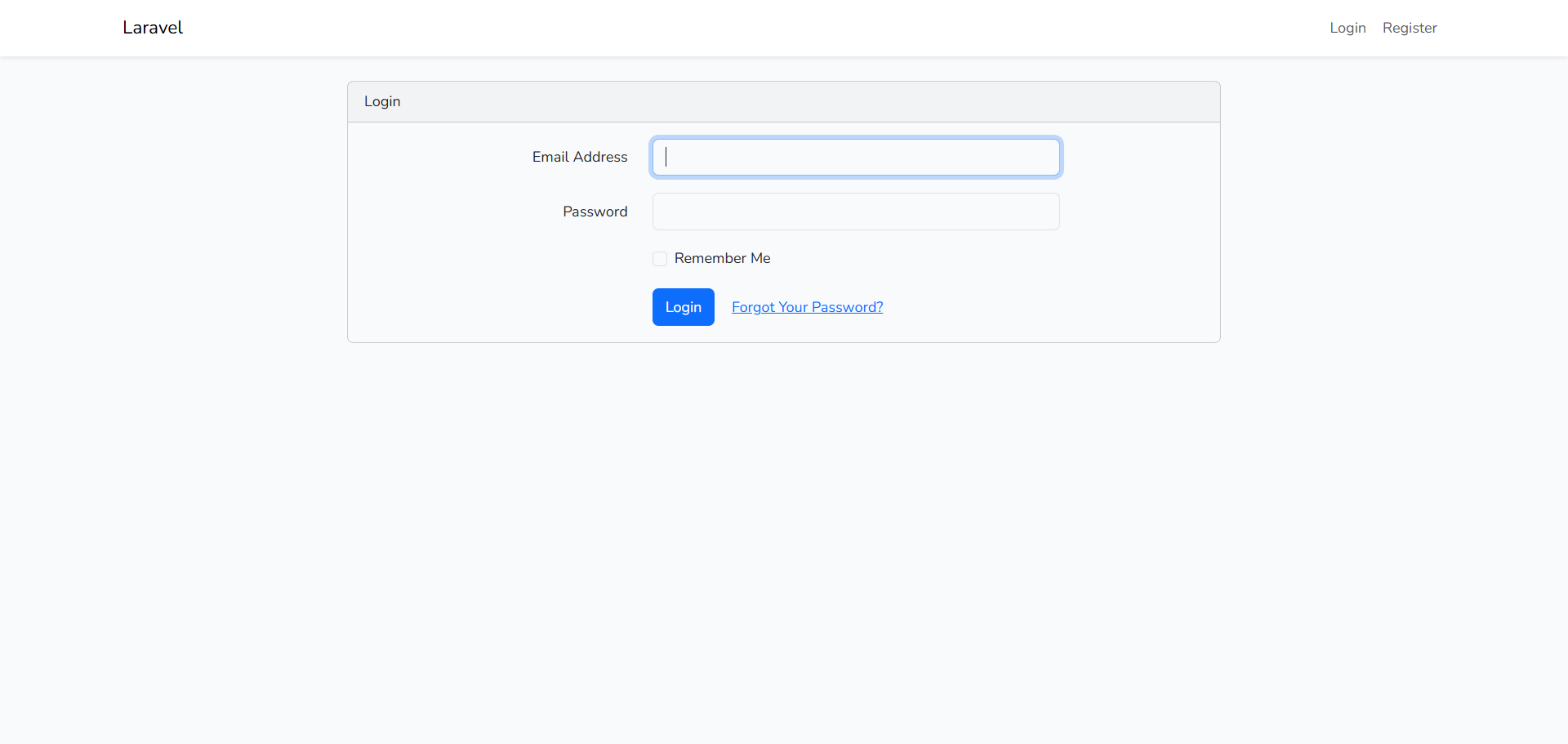
Назад в ЛКОткройте страницу входа, укажите email и пароль, нажмите Login.
Зачем: без авторизации доступ к ЛК, датасетам, сессиям и отчетам закрыт.
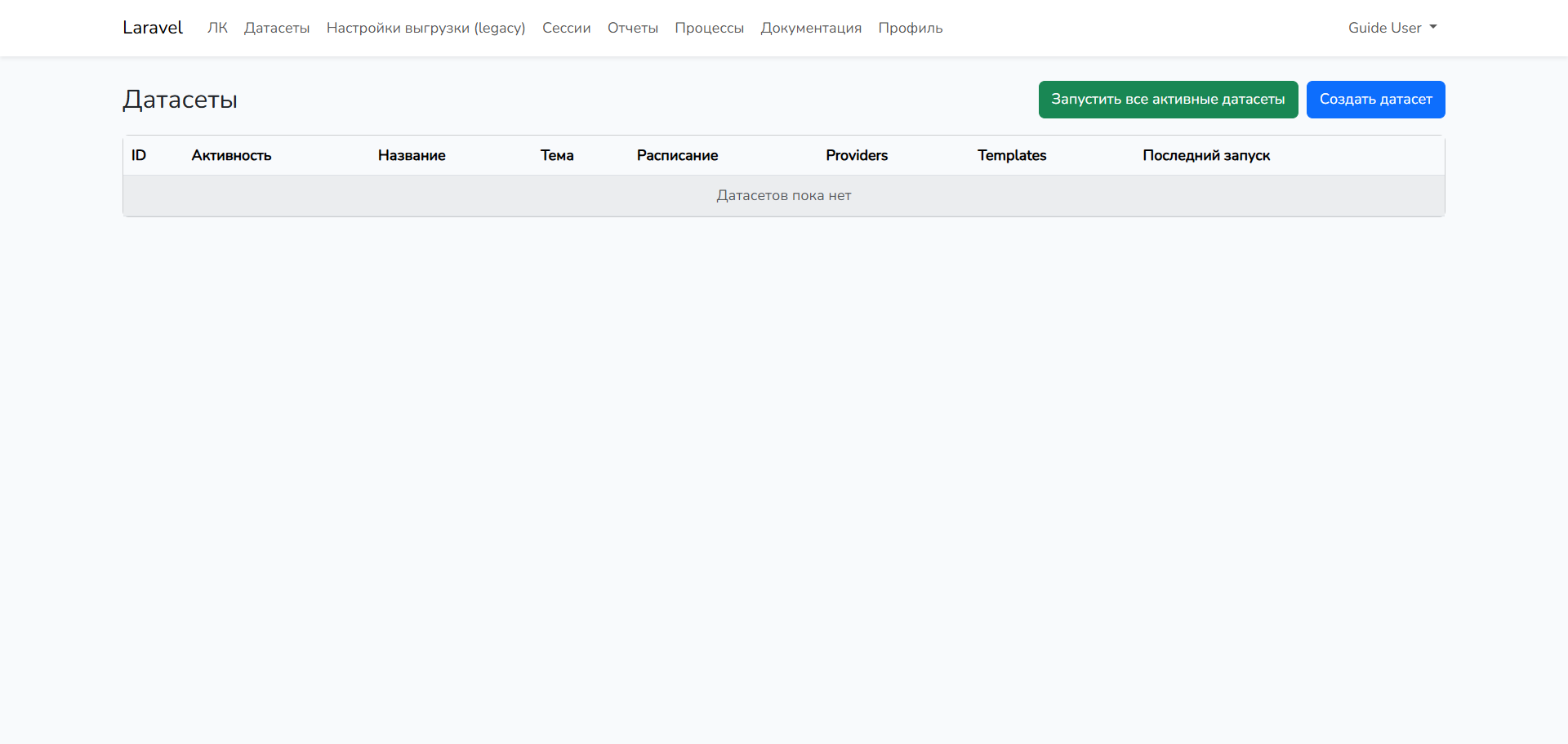
После входа перейдите в меню Датасеты. Это основной раздел управления выгрузками.
Что видно: список датасетов, кнопки запуска, статус последнего запуска.
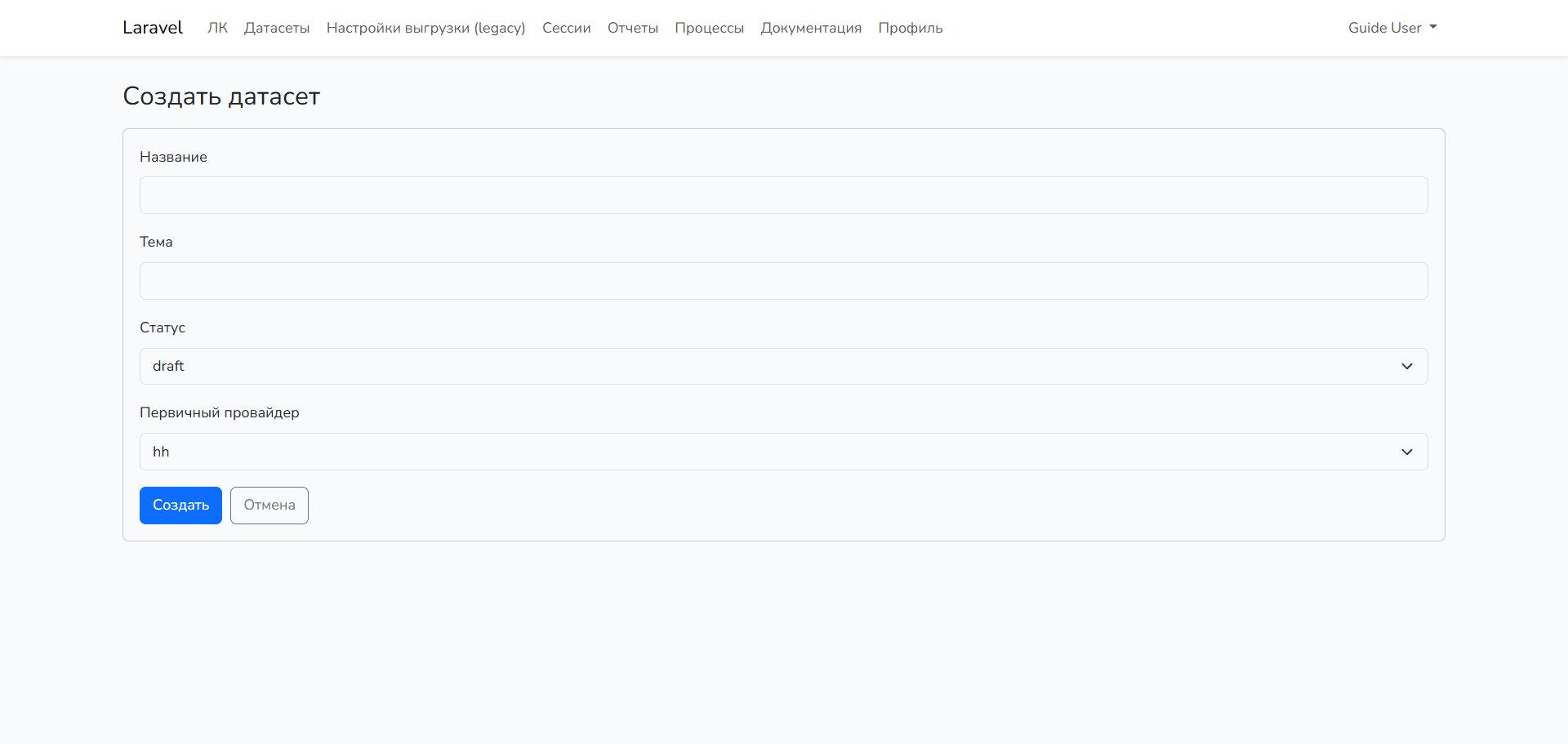
Нажмите Создать датасет, заполните название и тему, затем сохраните форму.
Совет: используйте понятное название, чтобы в отчетах не путать источники.
На странице датасета в блоке Шаблоны выборки добавьте URL и тип (resume/vacancy).
Важно: URL должен быть именно с hh.ru.
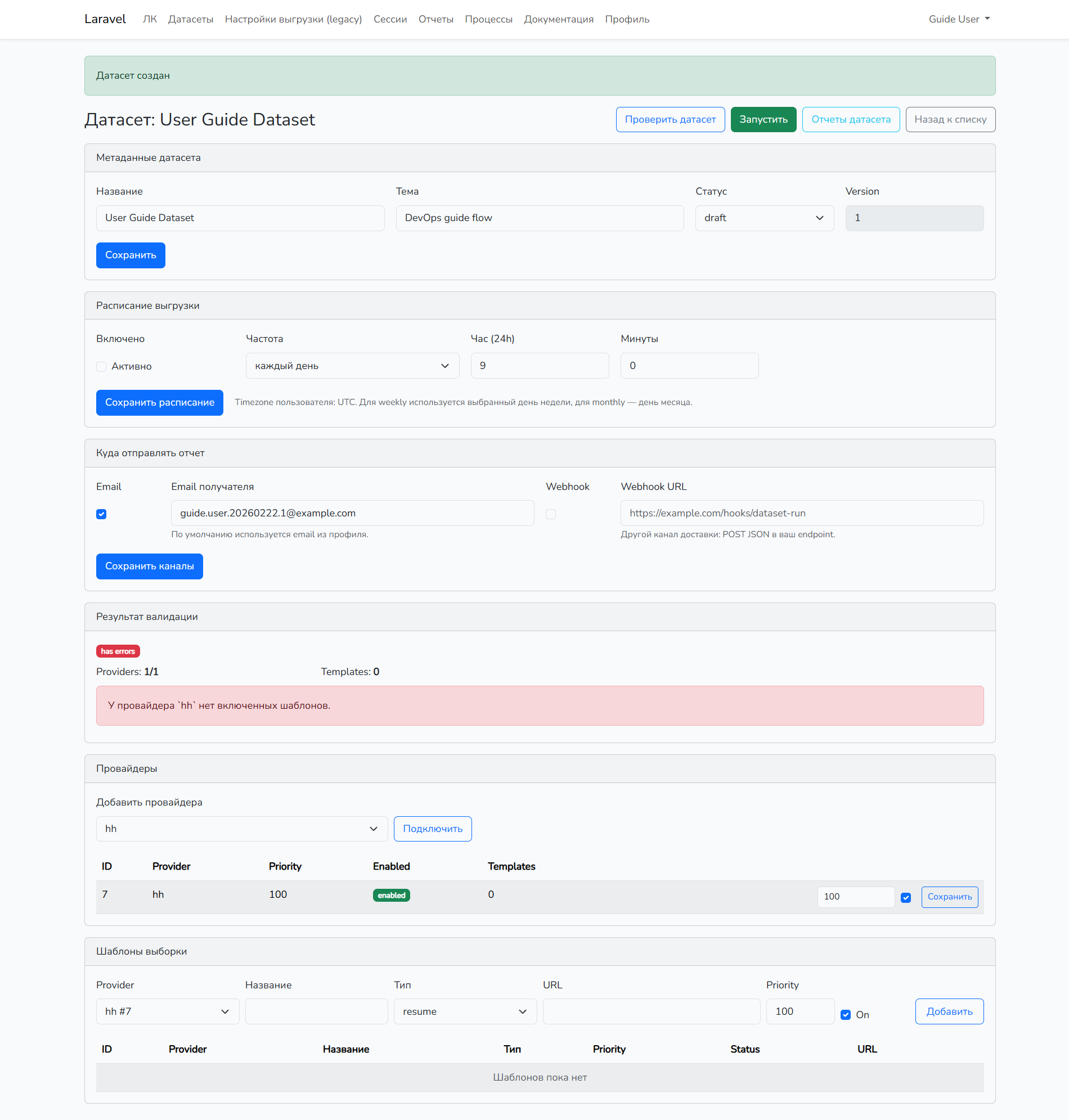
В блоке Расписание выгрузки включите расписание и выберите частоту:
- каждый день — только часы и минуты;
- раз в неделю — часы, минуты и день недели;
- раз в месяц — часы, минуты и число месяца.
Важно: запуск идет по часовому поясу пользователя в профиле.
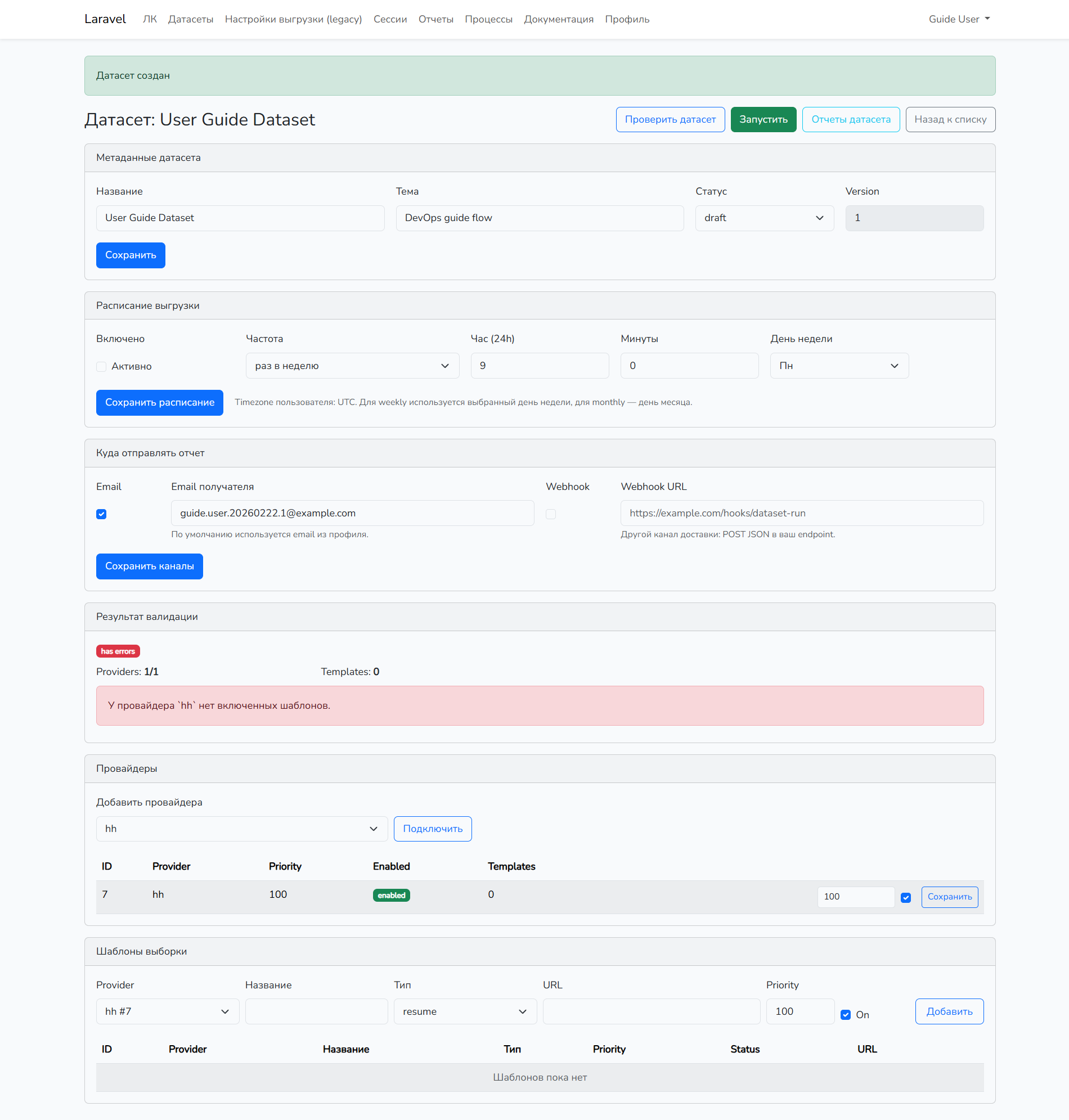
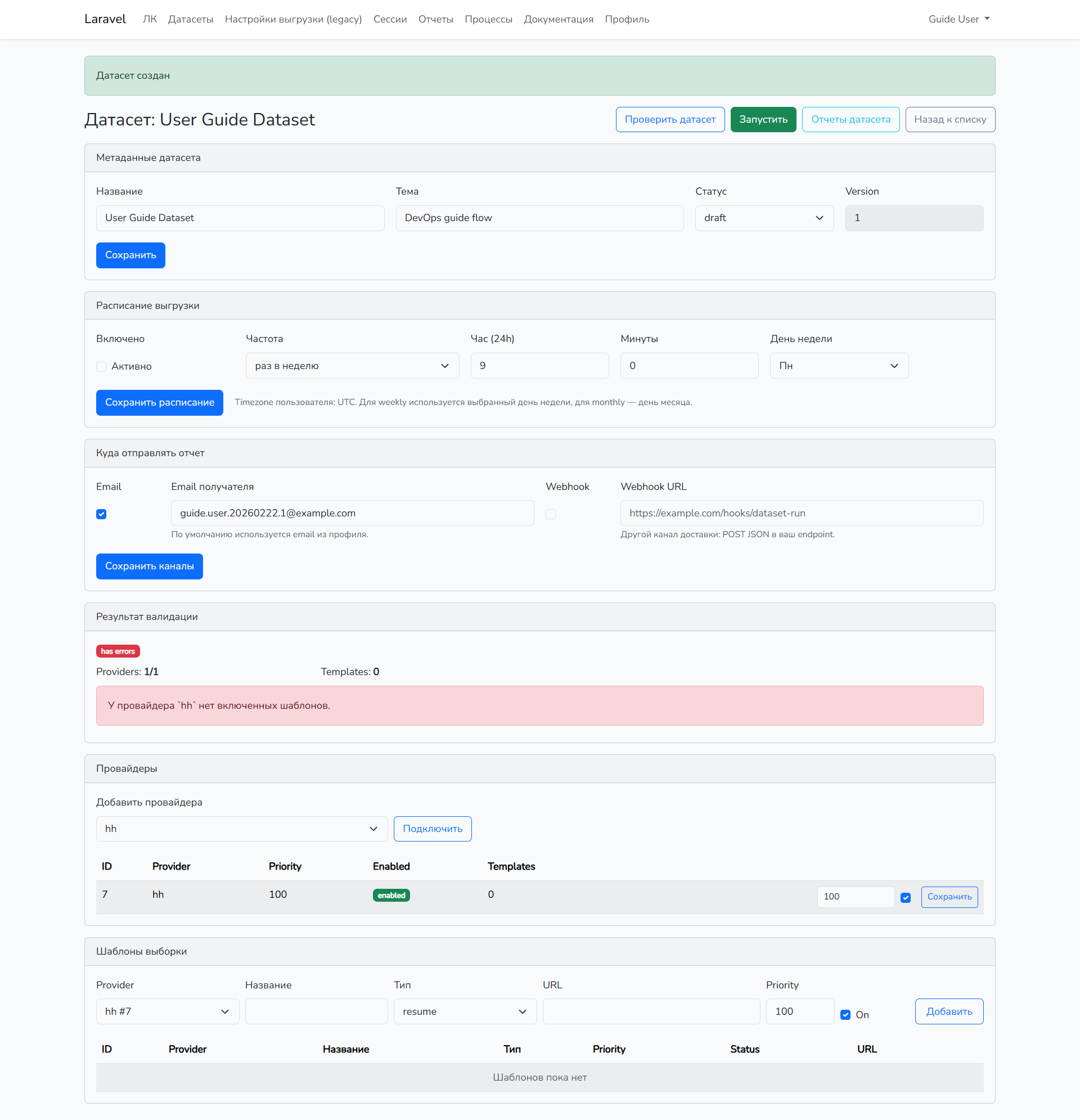
В блоке Куда отправлять отчет включите email и/или webhook.
Когда приходят уведомления: старт выгрузки, завершение, завершение с ошибками, ошибка запуска.
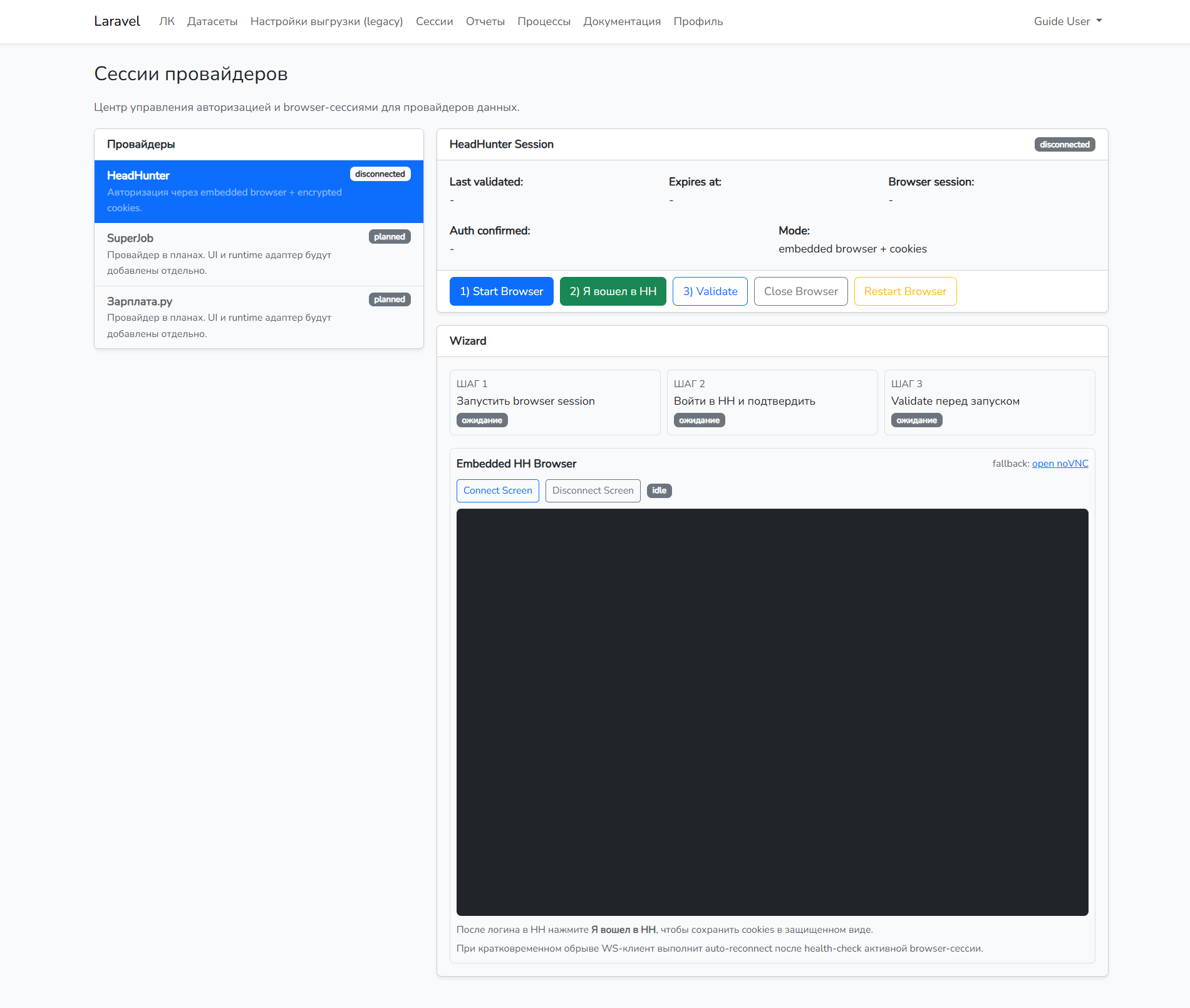
Перейдите в Сессии, нажмите Start Browser, затем Connect Screen и выполните логин в HH.
Критерий успеха: после подтверждения статус сессии меняется и валидация проходит без ошибок.
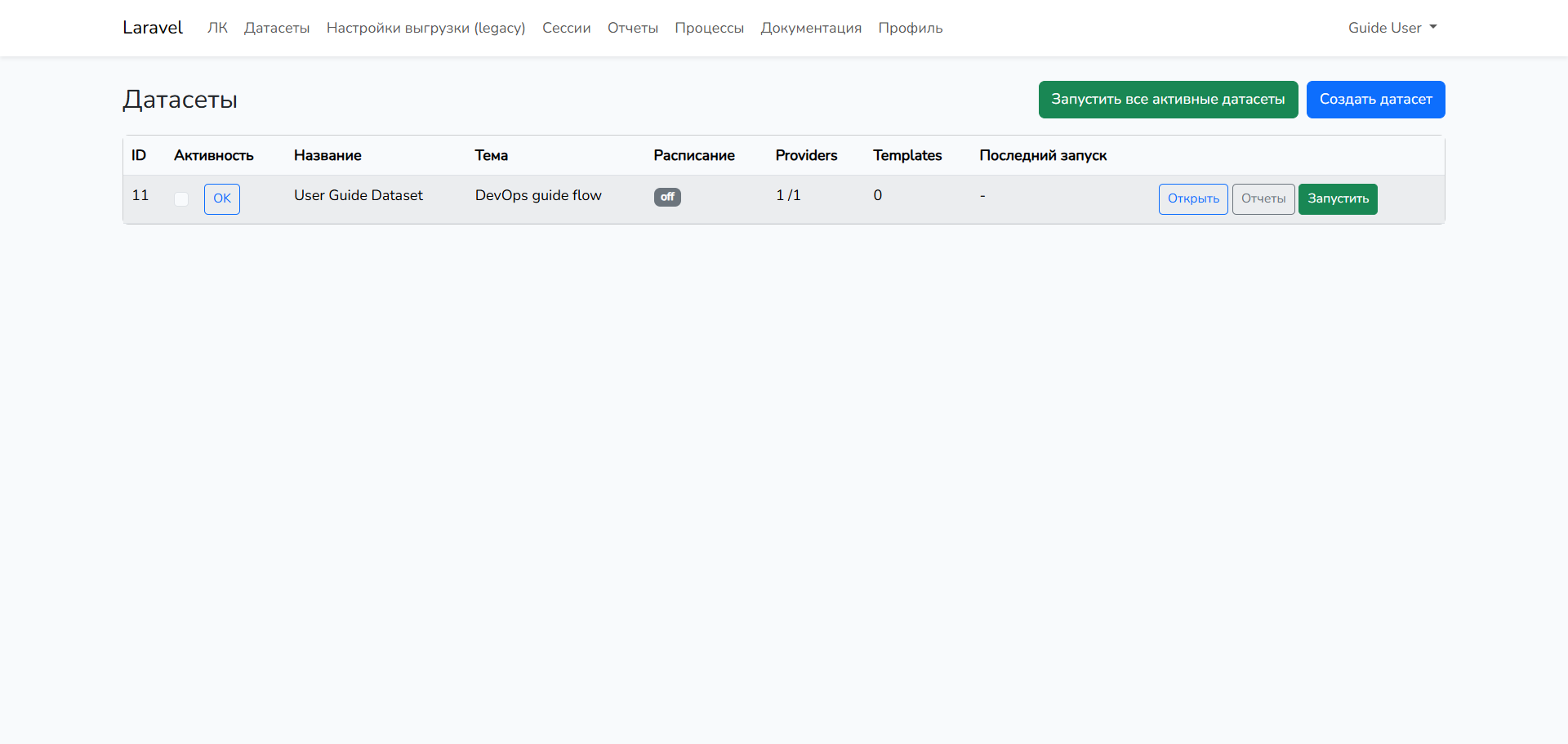
Вернитесь в Датасеты и запустите выгрузку кнопкой Запустить у нужного датасета.
Альтернатива: используйте Запустить все активные датасеты для массового запуска.
Откройте раздел Отчеты. Для нового запуска статус обычно проходит цепочку created -> queued -> running -> done.
Если статус не меняется: проверьте раздел Процессы и логи.
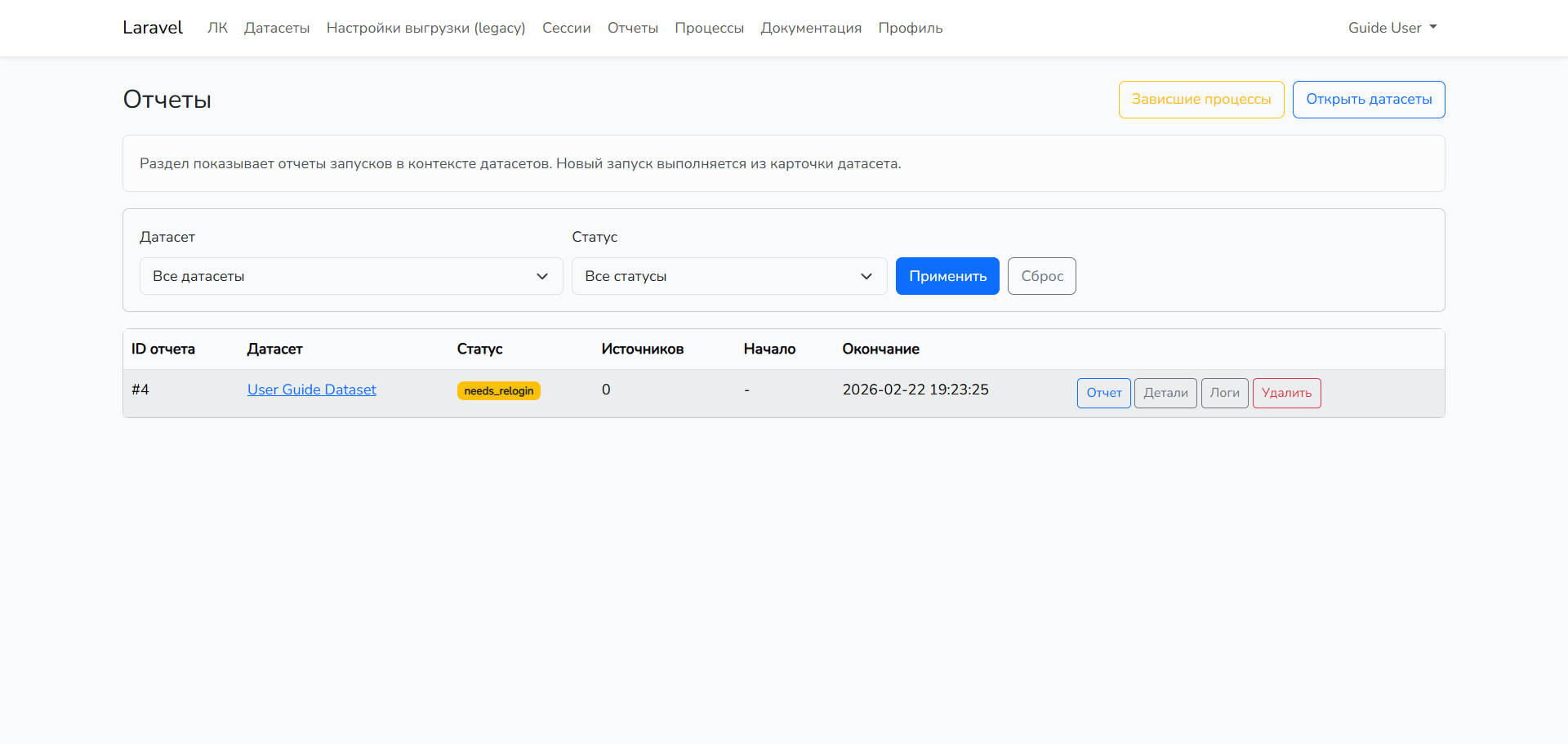
Откройте конкретный отчет: смотрите totals, диагностику пагинации и сигналы ошибок по каждому источнику.
Ключевая зона: блок Диагностика парсинга и ссылки на логи запуска.
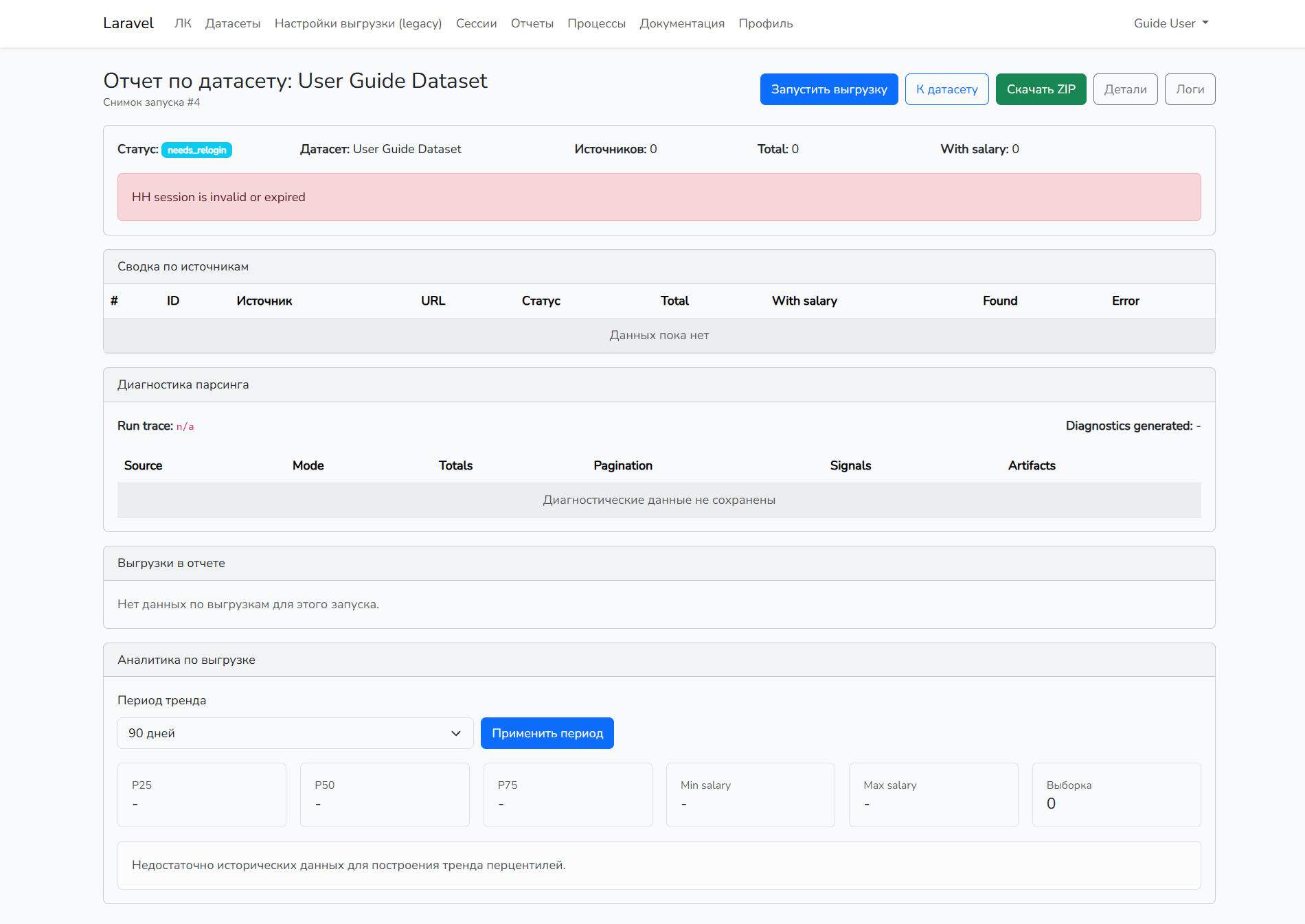
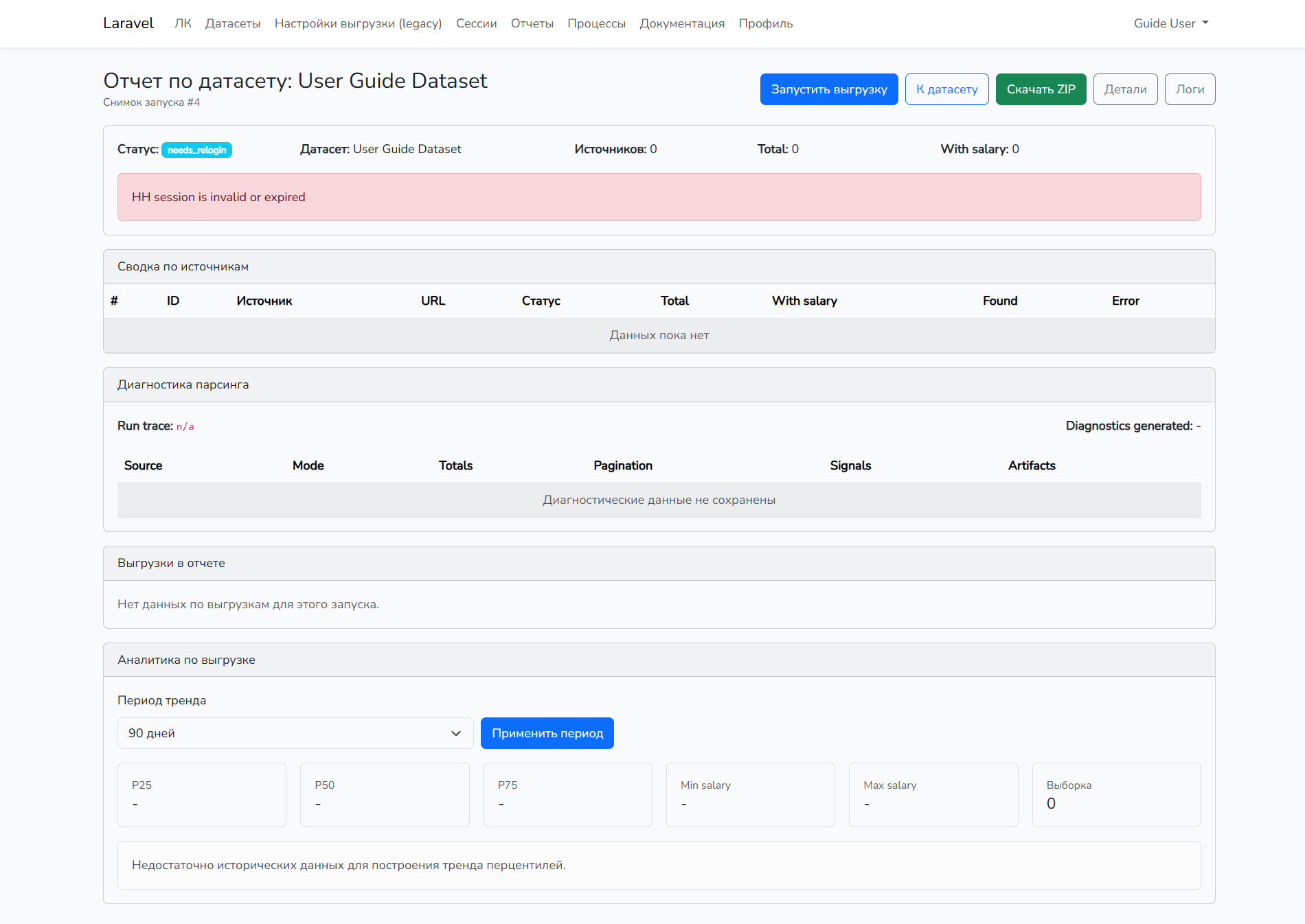
На странице отчета используйте экспорт:
- CSV — по выбранной выгрузке;
- ZIP — архив по всем выгрузкам запуска.
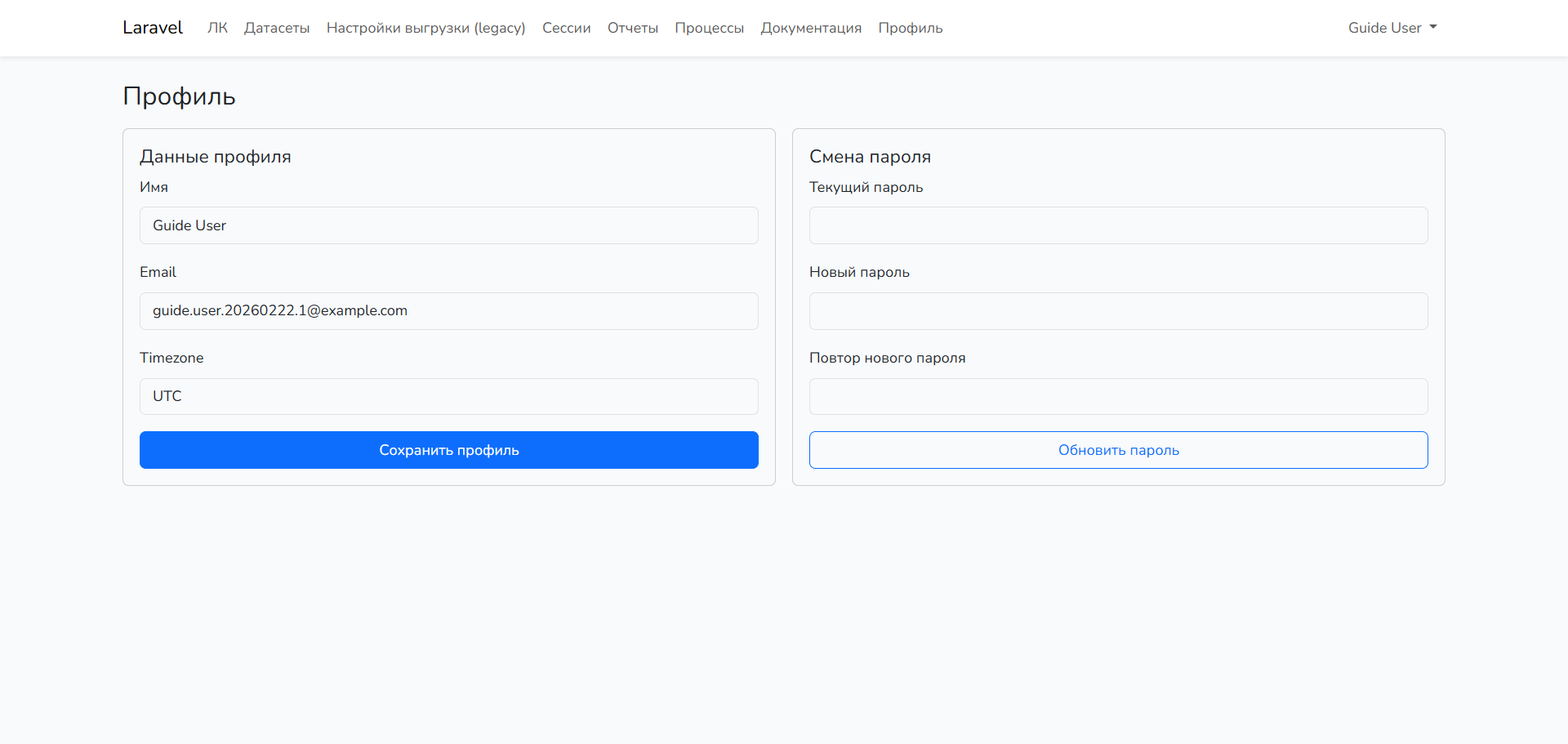
В разделе Профиль проверьте email и timezone. Эти данные влияют на уведомления и расписание.
Рекомендация: timezone должен соответствовать фактическому времени запуска у пользователя.
| Сообщение/сигнал | Что означает | Что делать |
|---|---|---|
has_employer_access_required |
Вы вошли в HH, но нет доступа работодателя для полного просмотра резюме. | Перелогиниться под аккаунтом работодателя и повторить Validate. |
Selenium browser capacity is reached (active sessions: 2/2) |
Достигнут лимит одновременных внутренних браузеров. | Закрыть лишние HH browser sessions или увеличить лимит на сервере. |
Selenium browser is busy |
Selenium не выдал новую сессию в допустимое время. | Подождать и повторить старт, проверить загрузку контейнера browser. |
Failed to terminate Selenium session ... 404 Unable to find session |
Сессия уже завершилась/протухла раньше попытки закрытия. | Считать закрытие завершенным, при необходимости сделать Restart Browser. |
has_pager_limit |
HH показывает большой total, но фактически ограничивает доступные страницы выдачи. | Оценивать результат по фактически собранным карточкам и сигналу в диагностике. |
status=needs_relogin |
Куки HH недействительны или проверка перед запуском не пройдена. | Открыть Сессии, заново пройти Start Browser -> логин -> Validate. |
The stream or file .../storage/logs/laravel.log could not be opened ... Permission denied |
У PHP процесса нет прав на запись логов. | Исправить владельца/права на storage и bootstrap/cache, перезапустить сервисы. |
Connect Screen ничего не делает |
Часто нет активной browser-сессии или не работает WS-proxy/noVNC. | Проверить Start Browser, контейнеры browser и novnc, затем Retry. |